Посібники з налаштування та сканування Gridinsoft Anti-Malware
Очистіть ПК за 4 хвилини
-
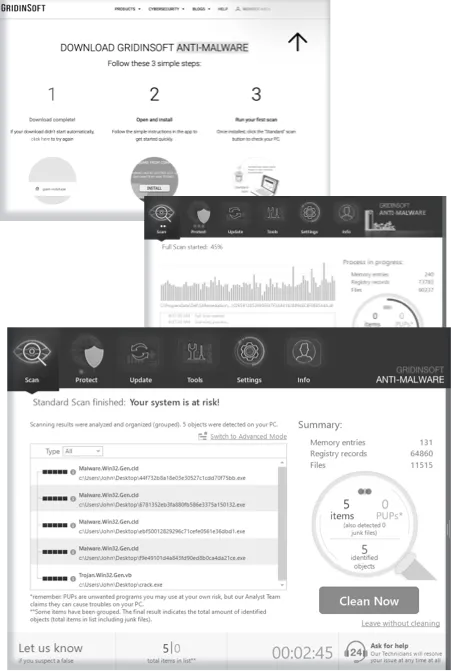
Завантажити та встановити
Відвідайте сайт Gridinsoft, перейдіть до Завантаження. Виберіть версію для Windows (11, 10, 8 або 7). Натисніть Завантажити зараз, запустіть установщик. Дотримуйтесь інструкцій: погодьтеся з умовами, виберіть директорію. Мінімальні вимоги: 1 ГБ ОЗП, 300 МБ диска.
-
Запуск та налаштування
Відкрийте Anti-Malware зі значка або меню Пуск. При першому запуску перегляньте налаштування: захист у реальному часі увімкнено, сканування щотижня. Налаштуйте в Налаштування > Параметри (виключити некритичні папки). Підтвердьте для активації базового захисту.
-
Запустити швидке сканування
Натисніть Сканувати зараз на сторінці Сканування. Інструмент перевірить пам'ять, реєстр, браузери та файли. Індикатор показує статистику виявлення, виділяючи загрози (кейлогери, рекламне ПЗ). Сканування зазвичай триває 3–4 хвилини.
-
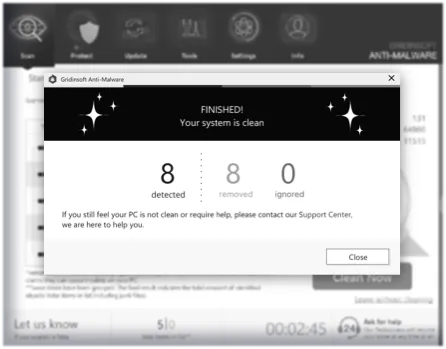
Переглянути та видалити
Після сканування звіт категоризує загрози (Критичний, Високий, Низький). Виберіть Видалити все для автоматичного карантину та видалення. Перегляньте елементи в Журналах сканування—кожен запис містить назву, місцезнаходження та дію. Перезавантажте ПК.
Зупиніть зараження за 3 кроки
-
Завантаження в безпечному режиміШвидкий посібник:
Перезавантажте ПК, натисніть F8 (або Shift + Перезавантажити в Windows 10/11) для Додаткових параметрів. Виберіть Безпечний режим з мережею, щоб вимкнути несуттєві процеси. Це запобігає автоматичному запуску шкідливого ПЗ.
-
Запустити швидке скануванняЗосередьтеся на критичних областях
У безпечному режимі відкрийте Anti-Malware, виберіть Швидке сканування. Перевіряє високоризикові області: процеси, автозапуск, розширення браузера. Виявляє активні загрози (програми-вимагачі, викрадачі даних) за 60 секунд.
-
Карантин загрозІзолюйте високоризикові елементи перед видаленням.
Перегляньте виявлені загрози, виберіть Карантин для ізоляції. Елементи переміщуються в безпечну зашифровану папку. Після видалення перезавантажте в звичайному режимі.
Встановіть і забудьте
-
Планування скануваньЩоденні/щотижневі автоматичні перевірки.
Перейдіть до Налаштування > Заплановане сканування. Увімкніть та виберіть частоту (щодня/щотижня) та час. Сканування виконуються тихо, результати записуються.
-
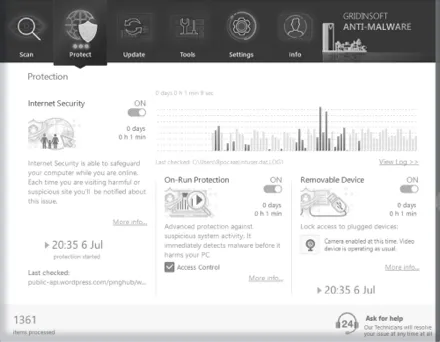
Увімкнути щити в реальному часіУвімкніть моніторинг браузера/мережі.
У Захист активуйте Інтернет-безпеку для позначення підозрілих з'єднань. Активуйте захист При запуску для блокування шкідливих скриптів. Налаштуйте Список виключень через Інструменти.
-
Налаштування оновленьУвімкніть автоматичне завантаження баз даних загроз.
Переконайтеся, що Автооновлення увімкнено в Налаштування > Оновлення. Інструмент перевіряє оновлення щогодини. Ручні оновлення: Оновлення > Перевірити оновлення.
Експертний режим
-
Користувацькі скануванняНаціліть на конкретні папки/процеси.
Перейдіть до Сканування->Користувацьке сканування, виберіть папки (Завантаження, Temp), типи файлів (EXE, DLL) або процеси для перевірки.
-
Налаштувати евристикуВстановіть рівні чутливості для зменшення хибних спрацьовувань.
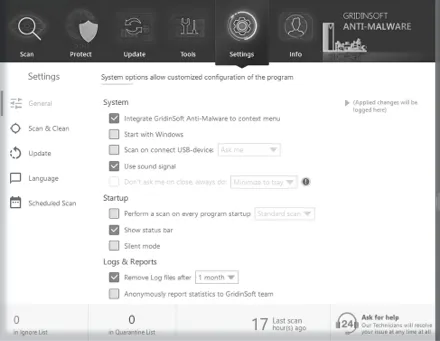
У Налаштування->Загальні змініть чутливість від Низької до Агресивної. Вищі рівні виявляють невідомі загрози, але можуть збільшити хибні спрацьовування. Використовуйте Список виключень.
-
Експорт звітівЗбережіть журнали для IT-команд або аудитів.
Після сканування натисніть Інструменти->Журнали сканування. Натисніть Зберегти як... для поділу з IT-командами. Звіти включають часові мітки, хеші загроз та дії.
Відновіть ПК після атаки
-
Запустити повне скануванняВидалити залишкові файли/записи реєстру
Після видалення шкідливого ПЗ виберіть Сканування->Повне сканування. Знайде залишкові файли (тимчасові дані, cookies) та відновить записи реєстру. Допомагає повернути дисковий простір.
-
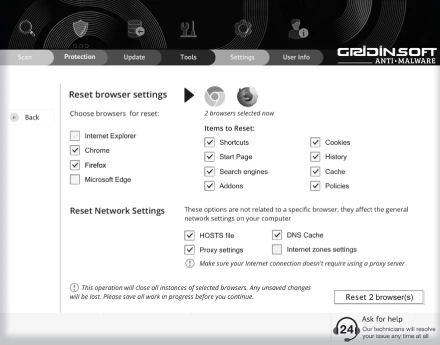
Скинути браузериВикористовуйте вбудовані інструменти для скасування захоплених налаштувань.
Використовуйте інструменти Anti-Malware для скидання налаштувань браузера. Видалить зміни: домашня сторінка, пошукова система, розширення.
-
Аудит облікових записівПеревірте на скомпрометовані паролі.
Змініть паролі скомпрометованих облікових записів (електронна пошта, банківські). Увімкніть двофакторну аутентифікацію (2FA), де можливо.